Instalación de la licencia
La instalación de licencias se puede realizar en cualquier momento mediante las consolas del HSM.
Para más detalles sobre el mecanismo y las licencias disponibles, consulte el tema Licencias.
En entornos HSM nuevos o tras un restablecimiento de fábrica, se recomienda realizar la instalación mediante la línea de comandos (hsmcon).
Notas
Es importante que guardes el archivo .lpack que has recibido.
En caso de pérdida, dudas o necesidad de reemisión, póngase en contacto con el Servicio de Asistencia Técnica.
En la operación de restablecimientodel HSM se eliminan las licencias instaladas.
Instalación mediante la línea de comandos
Conéctate al HSM y selecciona la opción «Licencias»...
Dinamo - Remote Management Console v. 4.26.0.0 2018 (c) Dinamo Networks

HSM 127.0.0.1 e - Engine 6.7.0.0 (DXP) - TCA0000000  - ID master

Main Menu

Keys/Objects              Users                        HSM

 1 - Generate...          18 - Create                  35 - Info
 2 - Remove               19 - Remove                  36 - Logs...
 3 - Attributes           20 - List                    37 - Backup...
 4 - Import...            21 - Attributes              38 - Monitoring...
 5 - Export...            22 - Trust Relations         39 - Firmware Update
 6 - List                 23 - Password Policy         40 - Replication...
 7 - Permissions...       24 - My Password             41 - IP Filter...
 8 - Key Backup...                                     42 - Telemetry
                                                       43 - Policies
                                                       44 - Tools...
                                                       45 - Modules...
                                                       46 - Smart-card...
                                                       47 - Licenses... # (1)!
                                                       48 - Tests...


 0 - Exit

Option:
- Opción para la gestión de licencias
En el menú de gestión de licencias, seleccione la opción «Install» y, a continuación, introduzca la ruta del archivo de licencia (*_.lpack_). Si la licencia es válida y se procesa correctamente, aparecerá un mensaje de éxito. A partir de ese momento, las licencias ya estarán activadas.
Dinamo - Remote Management Console v. 4.26.0.0 2018 (c) Dinamo Networks

HSM 127.0.0.1 e - Engine 6.7.0.0 (DXP) - TCA0000000  - ID master

HSM - Licenses


 1 - List
 2 - Install # (1)!
 3 - Uninstall


 0 - Main Menu

Option:
- Opción de instalación de la licencia
Para instalar o reinstalar otras licencias en cualquier momento, basta con seguir el mismo procedimiento.
Instalación a través de la interfaz gráfica de usuario
Debido a restricciones del entorno, puede ser necesario actualizar la página en el navegador para que la consola se cargue correctamente. Una vez instalada la licencia, este comportamiento desaparece.
-
Cuando se abre una sesión y la consola identifica que no hay licencias instaladas, se activa un modo de funcionamiento especial para alertar al operador y permitir una carga más ágil.
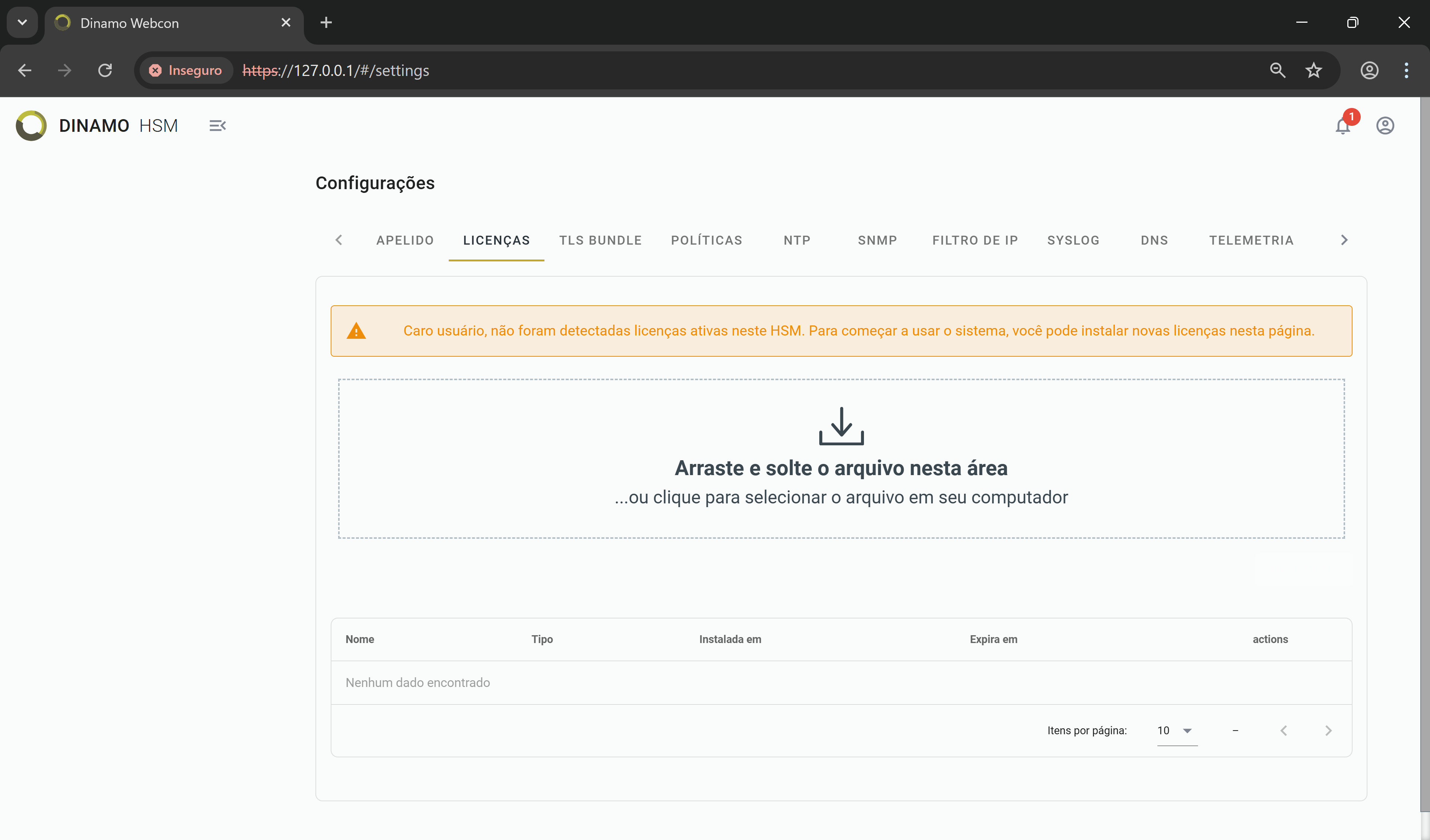
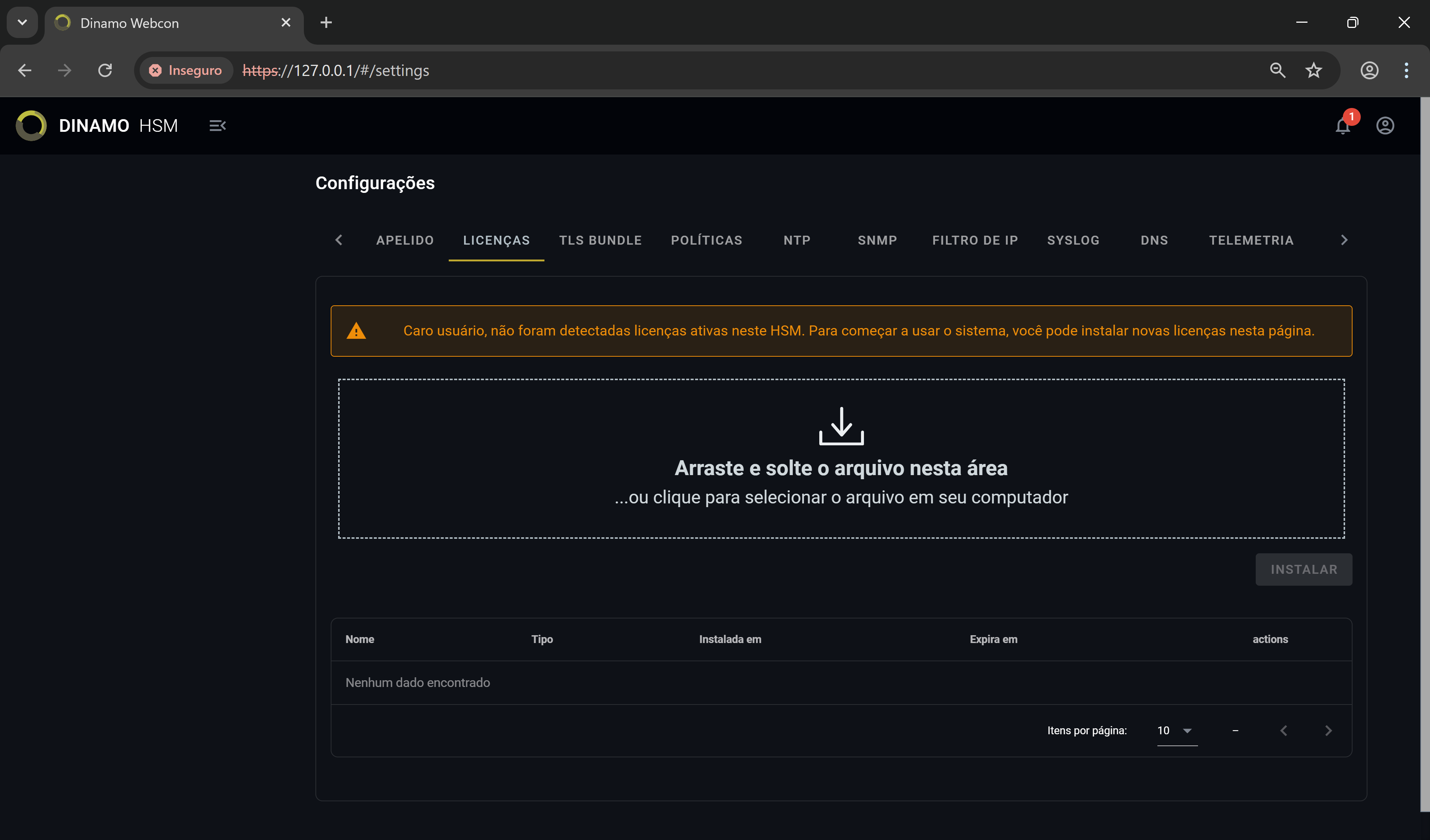
Consola en modo de instalación de licencias -
Arrastre (o haga clic para seleccionar) el archivo
*.lpackcon la licencia al dispositivo. Haga clic en Instalar y confirme la carga. Si la licencia es válida y se ha procesado correctamente, se mostrará un mensaje de éxito y las licencias activas del archivo aparecerán en la misma página. Las licencias ya son efectivas.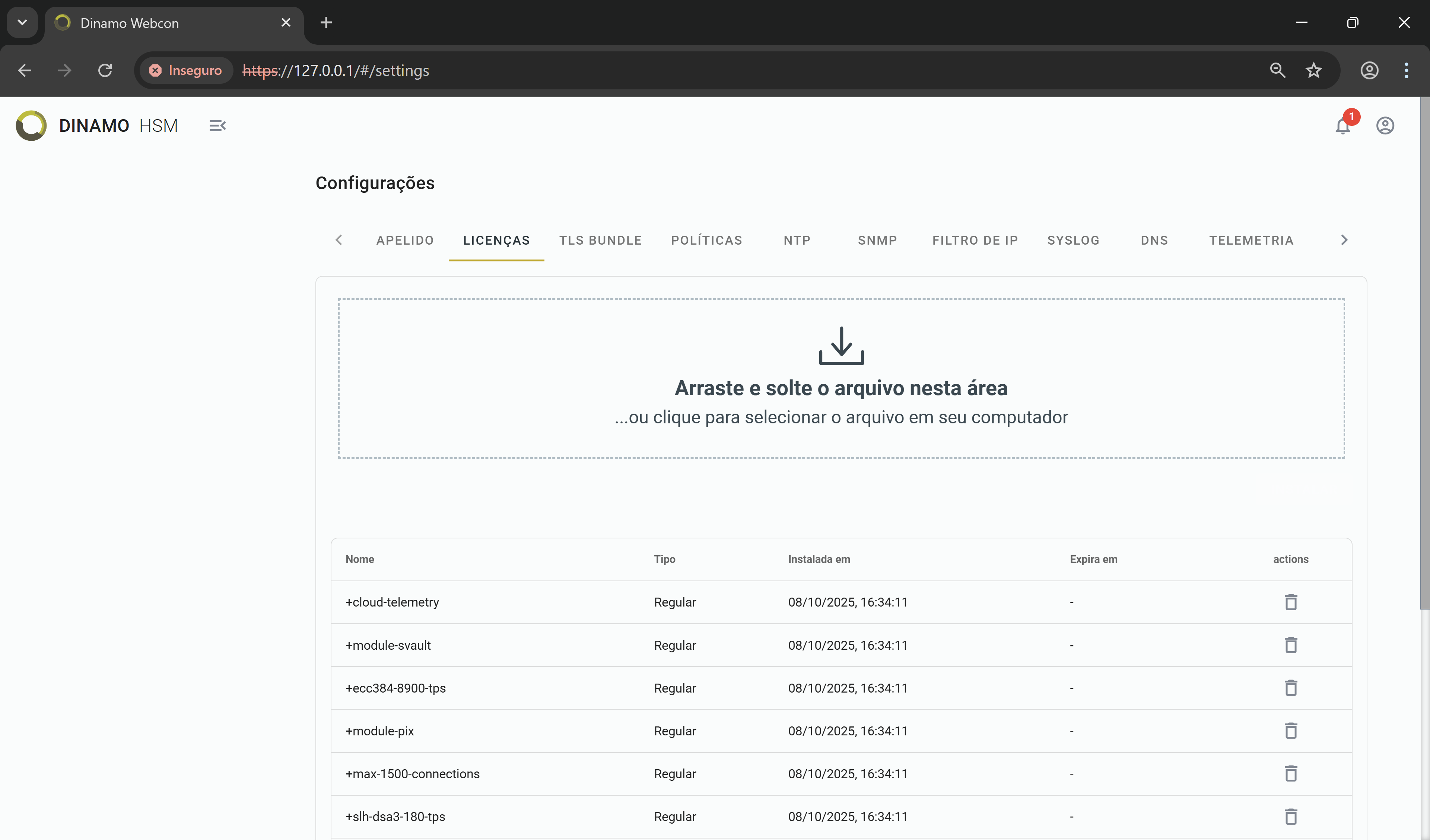
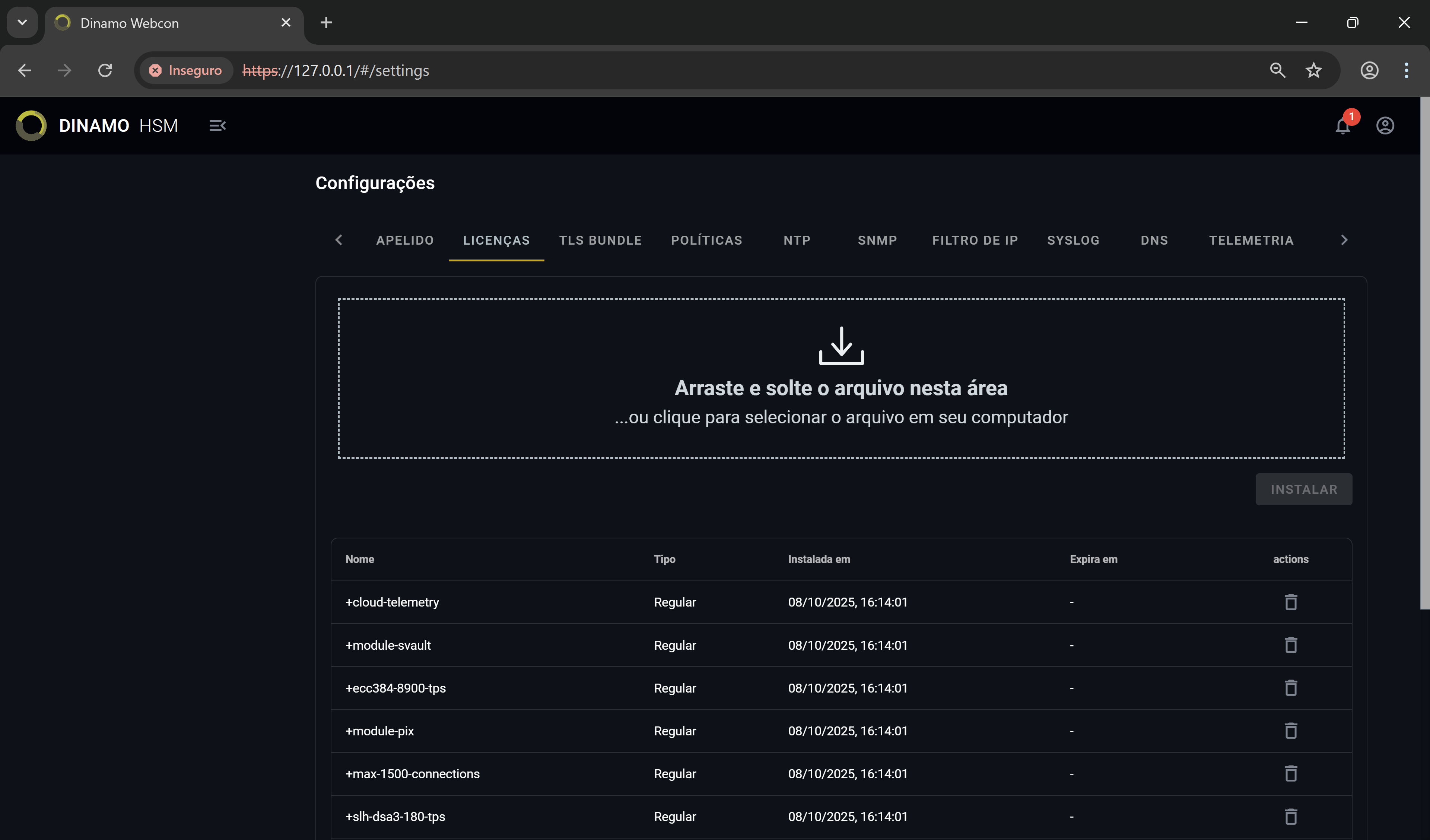
Consola - Lista de licencias instaladas
Para instalar o reinstalar otras licencias en cualquier momento, basta con seguir el mismo procedimiento. La pestaña se encuentra en el menú Configuración.